
آموزش رفع مشکل اینترنت پس از خاموش شدن ناگهانی سیستم هنگام استفاده از پینگلس
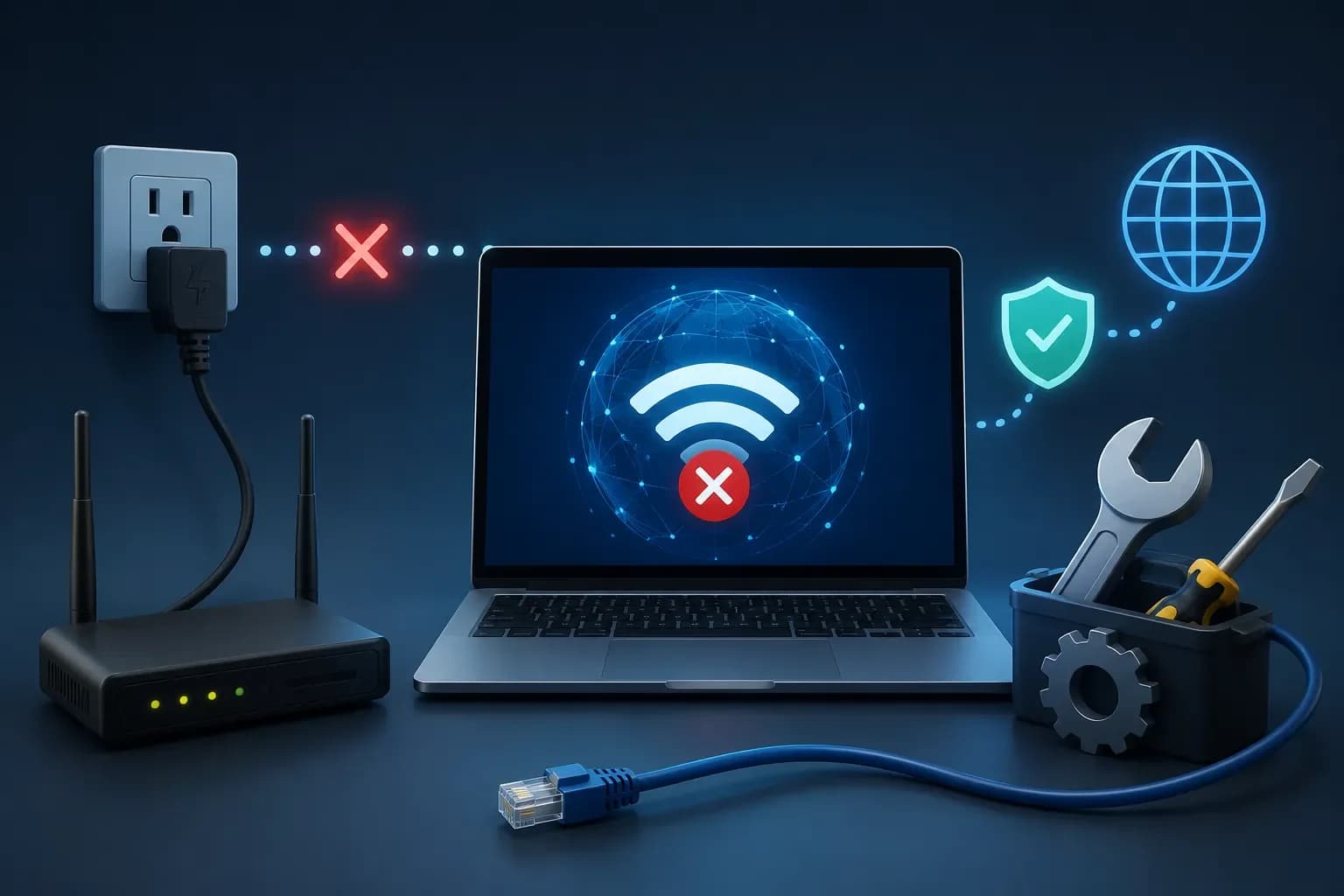
گاهی اوقات به دلیل قطع برق، ریستارت ناگهانی کامپیوتر، خاموش شدن اجباری ویندوز یا هنگ کردن سیستم، ممکن است پس از راهاندازی مجدد، اتصال اینترنت شما مانند قبل کار نکند. این مشکل معمولاً زمانی رخ میدهد که هنگام استفاده از پینگلس، سیستم بدون اینکه برنامه فرصت بازگرداندن تنظیمات شبکه را داشته باشد، خاموش شود.
در این شرایط ممکن است اینترنت بدون اجرای پینگلس نیز دچار اختلال شود یا برخی وبسایتها و سرویسها در دسترس نباشند.
نکته مهم: جای نگرانی نیست. در اکثر مواقع با انجام مراحل زیر مشکل بهطور کامل برطرف خواهد شد. اگر پس از انجام تمامی مراحل همچنان مشکل پابرجا بود، لطفاً از طریق بخش پشتیبانی برای ما تیکت ارسال کنید.
مرحله اول: خروج کامل از برنامه پینگلس
ابتدا اگر برنامه پینگلس در حال اجرا است، آن را بهطور کامل ببندید.
- پنجره برنامه پینگلس را باز کنید.
- روی گزینه قطع اتصال (Disconnect) کلیک کنید.
- سپس گزینه خروج (Exit) را انتخاب کنید.
- اطمینان حاصل کنید که آیکون پینگلس نیز از کنار ساعت ویندوز (System Tray) بسته شده باشد.
مرحله دوم: بررسی تنظیمات DNS کارت شبکه
در برخی شرایط ممکن است DNS کارت شبکه روی مقادیر خاصی باقی مانده باشد. برای بررسی و بازگرداندن تنظیمات مراحل زیر را انجام دهید.
ویندوز 10 و ویندوز 11
- کلیدهای Win + R را همزمان فشار دهید.
- عبارت زیر را وارد کنید:
ncpa.cpl
- روی OK کلیک کنید.
- روی اتصال اینترنت خود (Wi-Fi یا Ethernet) راستکلیک کرده و گزینه Properties را انتخاب کنید.
- گزینه Internet Protocol Version 4 (TCP/IPv4) را انتخاب کرده و روی Properties کلیک کنید.
گزینههای زیر را انتخاب کنید:
- Obtain an IP address automatically
- Obtain DNS server address automatically
در پایان روی OK کلیک کنید.
بررسی تنظیمات IPv6
- دوباره در همان پنجره گزینه Internet Protocol Version 6 (TCP/IPv6) را انتخاب کنید.
- روی Properties کلیک کنید.
- اگر DNS یا IP به صورت دستی تنظیم شده است، آن را به حالت خودکار بازگردانید.
- روی OK کلیک کنید.
مرحله سوم: بهروزرسانی پینگلس
حتماً از آخرین نسخه پینگلس استفاده کنید.
در زمان نگارش این مقاله، آخرین نسخه پینگلس 3.7 است.
اگر نسخه قدیمی روی سیستم شما نصب شده است:
- آخرین نسخه را دانلود کنید.
- نسخه فعلی را بهطور کامل ببندید.
- نسخه جدید را نصب یا جایگزین کنید.
بسیاری از مشکلات شبکه در نسخههای جدید برطرف شدهاند.
مرحله چهارم: اجرای ابزار تعمیر شبکه
اگر همچنان مشکل برطرف نشده است، از ابزار تعمیر شبکه استفاده کنید.
- فایل NetworkRepair.exe را دانلود کنید.
- روی فایل راستکلیک کرده و گزینه Run as administrator را انتخاب کنید.
- در صورت نمایش پنجره تأیید ویندوز (UAC)، روی Yes کلیک کنید.
- منتظر بمانید تا عملیات تعمیر شبکه به پایان برسد.
مرحله پنجم: راهاندازی مجدد سیستم
پس از پایان عملیات تعمیر شبکه:
- تمامی برنامههای باز را ببندید.
- سیستم را Restart کنید.
- پس از بالا آمدن ویندوز، اتصال اینترنت خود را مجدداً بررسی کنید.
در اکثر موارد، مشکل در همین مرحله به طور کامل برطرف خواهد شد.
اگر مشکل همچنان وجود داشت
اگر پس از انجام تمامی مراحل بالا هنوز اینترنت شما به حالت عادی بازنگشته است، موارد زیر را بررسی کنید:
- از آخرین نسخه پینگلس استفاده کنید.
- تنظیمات DNS کارت شبکه را مجدداً بررسی کنید.
- ابزار NetworkRepair.exe را حتماً با دسترسی Administrator اجرا کنید.
- پس از پایان عملیات، سیستم را ریستارت کنید.
اگر همچنان مشکل برطرف نشد، لطفاً از طریق بخش پشتیبانی برای ما تیکت ارسال کنید و اطلاعات زیر را نیز در تیکت خود قرار دهید:
- نسخه ویندوز
- نسخه پینگلس
- نوع اتصال اینترنت (Wi-Fi یا کابل)
- تصویری از تنظیمات IPv4 و IPv6
- شرح دقیق مشکل
در بیشتر موارد، با انجام مراحل این آموزش، تنظیمات شبکه ویندوز به حالت عادی بازمیگردد و مشکل اتصال اینترنت برطرف میشود. در صورتی که مشکل همچنان ادامه داشت، تیم پشتیبانی پینگلس آماده بررسی و راهنمایی شما خواهد بود.