
guide
۱۴۰۵/۵/۶ 2 دقیقه مطالعه ۲۰ بازدیدرضا محمدیان مرغزارآموزش رفع مشکل گیر کردن روی حالت درحال اتصال در پینگلس
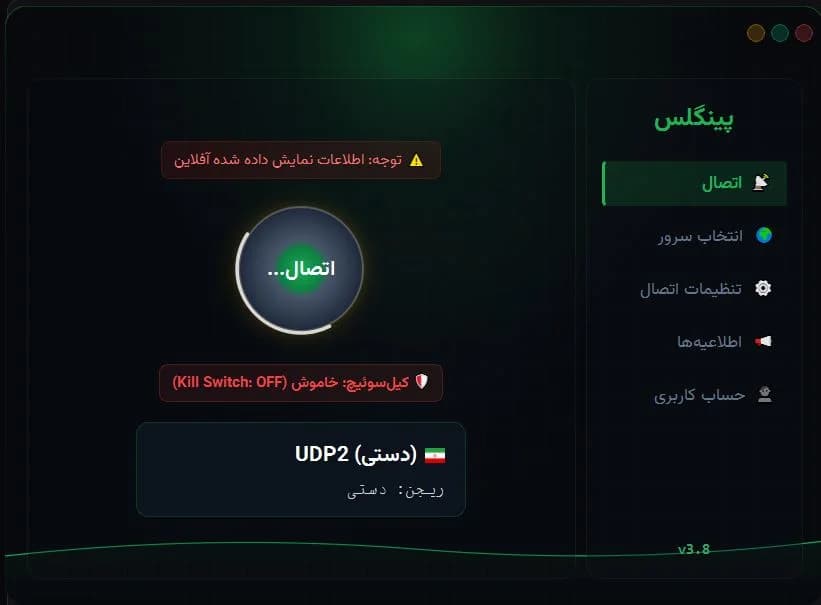
اگر هنگام اتصال به پینگلس با مشکلی مواجه میشوید که برنامه برای چند دقیقه روی حالت Connecting باقی میماند و اتصال برقرار نمیشود، معمولاً مشکل به درایور شبکه Wintun مربوط است. با انجام مراحل زیر میتوانید این مشکل را برطرف کنید.
مرحله اول: خروج کامل از پینگلس
- ابتدا برنامه پینگلس را بهطور کامل ببندید. دقت کنید که تنها بستن پنجره برنامه کافی نیست.
- روی آیکون پینگلس در کنار ساعت ویندوز (System Tray) کلیک کنید.
- گزینه Exit یا خروج را انتخاب کنید تا برنامه بهطور کامل بسته شود.
مرحله دوم: ورود به محل نصب برنامه
اکنون باید به پوشه نصب پینگلس بروید. برای این کار دو روش وجود دارد:
- روی آیکون میانبر پینگلس راستکلیک کرده و گزینه Open file location را انتخاب کنید.
- یا بهصورت دستی وارد پوشهای شوید که پینگلس در آن نصب شده است.
مرحله سوم: اجرای ابزار تعمیر Wintun
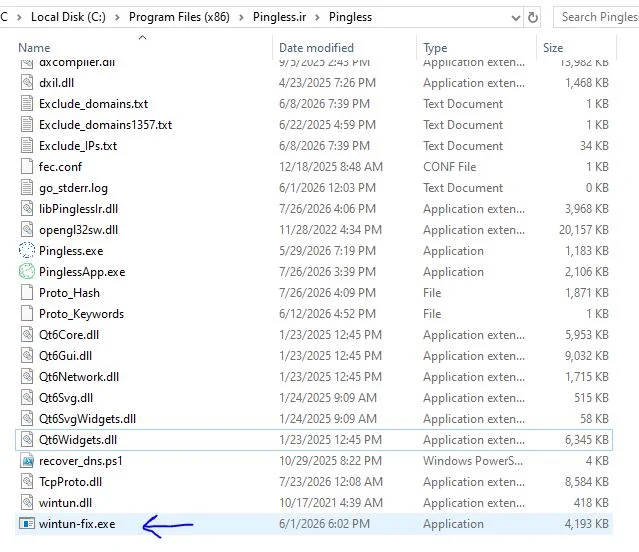
- در پوشه نصب، فایل wintun-fix.exe را پیدا کنید.
- روی فایل راستکلیک کنید.
- گزینه Run as administrator یا اجرای بهعنوان مدیر را انتخاب کنید.
- منتظر بمانید تا عملیات تعمیر به پایان برسد.
مرحله چهارم: راهاندازی مجدد سیستم
پس از پایان اجرای ابزار، سیستم خود را Restart کنید.
بعد از راهاندازی مجدد ویندوز، پینگلس را دوباره اجرا کرده و اتصال را بررسی کنید. در بسیاری از موارد، مشکل گیر کردن روی حالت Connecting پس از تعمیر درایور Wintun برطرف میشود.