
دفترچه راهنمای پینگلس
راهنمای کامل استفاده از Pingless؛ از خرید تا رفع مشکلات اتصال
👋 به Pingless خوش آمدید!
ممنونیم که Pingless رو برای استفاده از سرویس انتخاب کردید ❤️
توی این راهنما قدمبهقدم همراهتون هستیم؛ از خرید پلن و نصب برنامه گرفته تا اتصال به سرویس و حل مشکلاتی مثل قطع شدن اینترنت، پینگ بالا و Packet Loss.
اگر اولین باره از Pingless استفاده میکنید، پیشنهاد میکنیم مراحل رو بهترتیب جلو برید.
🎮 Pingless چیست و چه کاربردی دارد؟
شاید قبل از شروع این سؤال براتون پیش اومده باشه: Pingless دقیقاً چیه؟
Pingless از سال ۱۴۰۳ با هدف کمک به جامعه گیمینگ، بهبود کیفیت اتصال و راحتتر کردن دسترسی کاربران به بازیها، برنامهها و سرویسهای آنلاین شروع به فعالیت کرده است.
Pingless یک سرویس تخصصی برای رفع تحریم و بهبود کیفیت اتصال است و برای استفاده عمومی بهعنوان VPN طراحی نشده.
🔓 رفع تحریم یعنی چه؟
اگر یک بازی، سایت یا برنامه به دلیل محدودیتهای دسترسی اجازه اتصال از ایران رو نده، Pingless میتونه با ایجاد یک مسیر ارتباطی مناسب، به برقراری اتصال به آن سرویس کمک کنه.
⚡ کاهش پینگ یعنی چه؟
گاهی شما به بازی دسترسی دارید، اما مسیر اینترنت شما تا سرور بازی مناسب نیست و در نتیجه پینگ بالا، نوسان پینگ یا Packet Loss دارید.
Pingless با استفاده از مسیرهای ارتباطی مناسب میتونه به بهبود کیفیت و پایداری اتصال کمک کنه.
💡 به زبان ساده:
رفع تحریم یعنی بتوانید وصل شوید؛ کاهش پینگ یعنی بعد از اتصال، ارتباط بهتری داشته باشید.
🛒 قبل از خرید؛ کدام پلن را انتخاب کنیم؟
خب، حالا که با Pingless آشنا شدید، بریم سراغ انتخاب پلن.
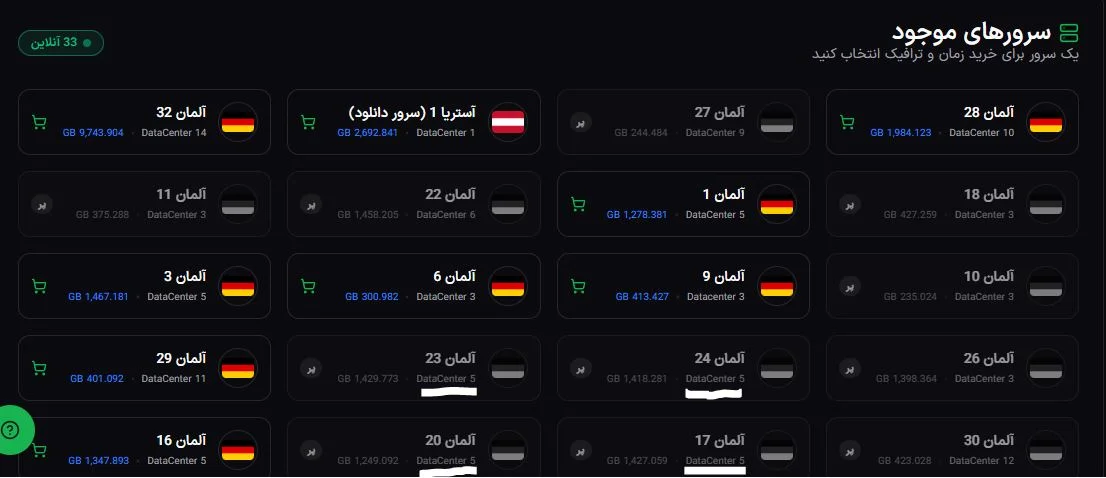
از منوی سمت راست سایت وارد «خرید پلن جدید» بشید. در این قسمت میتونید پلنها و سرورهای مختلف رو مشاهده کنید.
🌍 پلنهای اصلی
در پلنهای اصلی، اتصال شما به سرورهای خارج از ایران مانند آلمان، هلند و سایر کشورها انجام میشود.
🇮🇷➡️🇩🇪 پلن ایران به آلمان
در این نوع پلن، IP اتصال شما ایران باقی میماند، اما مسیر ارتباطی از ایران به سمت سرورهای آلمان هدایت میشود.
این نوع پلن برای بعضی از کاربرانی که با پلنهای اصلی مشکل اتصال دارند، میتواند گزینه مناسبی باشد.
کدام پلن را اول امتحان کنیم؟
پیشنهاد ما اینه که ابتدا پلنهای اصلی رو خریداری و تست کنید.
اگر با پلن اصلی مشکل داشتید و با انجام تنظیمات لازم مشکل برطرف نشد، میتونید از بخش «پلنهای من» پلن خودتون رو تغییر بدید و پلن ایران به آلمان رو امتحان کنید.
💡 نکته مهم: فقط به شماره سرور توجه نکنید؛ دیتاسنتر هم اهمیت دارد. ممکن است چند سرور با شمارههای مختلف روی یک دیتاسنتر قرار داشته باشند. اگر یک سرور برای اینترنت شما مناسب نبود، امتحان کردن سروری از یک دیتاسنتر متفاوت میتواند نتیجه متفاوتی داشته باشد.
💳 شارژ حساب و خرید
پلن مورد نظرتون رو انتخاب کنید، سپس از منوی سمت راست وارد بخش «اعتبار» بشید و حسابتون رو به میزان مورد نیاز شارژ کنید.
بعد از تکمیل خرید و تأیید پرداخت، پلن شما بهصورت آنی در اختیارتون قرار میگیره.
برای مشاهده پلن خریداریشده، وارد بخش «پلنهای من» بشید.

💻 نصب برنامه Pingless و Pinger
حالا که پلن رو خریدید، وقت آماده کردن برنامههاست.
وارد سایت Pingless بشید و از منوی سمت راست وارد بخش «دانلودها» بشید.
- Pingless → برای اتصال به سرویس
- Pinger.exe → برای تست و عیبیابی اتصال
پیشنهاد میکنیم Pinger رو هم از همون ابتدا دانلود کنید؛ چون در صورت بروز مشکل، برای بررسی وضعیت اتصال به سرور به اون نیاز خواهیم داشت.
⚙️ اضافه کردن پلن به برنامه
پلن رو خریدیم و برنامهها هم نصب شدن. حالا چطور کانفیگ رو وارد کنیم؟
🔄 روش اول؛ اضافه شدن خودکار
اگر برنامه Pingless به حساب کاربری شما در سایت متصل باشه، پلن خریداریشده میتونه بهصورت خودکار داخل برنامه اضافه بشه.
📁 روش دوم؛ اضافه کردن دستی
- وارد «پلنهای من» بشید.
- گزینه «پیکربندی» رو انتخاب کنید.
- «دانلود کانفیگ بدون IPv6» رو بزنید.
- برنامه Pingless رو باز کنید.
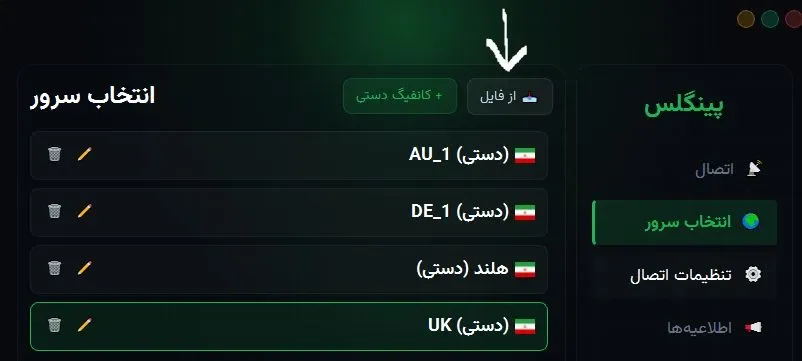
- وارد بخش «انتخاب سرور» بشید.
- گزینه «از فایل» رو انتخاب کنید.
- فایل دانلودشده رو انتخاب و روی Open بزنید.
تمام! 🎉 پلن شما به برنامه اضافه شده و آماده اتصال هست.
🔌 اتصال به Pingless
حالا سرور داخل برنامه قرار گرفته.
سرور مورد نظر رو انتخاب کنید و روی Connect بزنید.
اگر اتصال بدون مشکل برقرار شد، میتونید وارد بازی یا سرویس مورد نظرتون بشید.
اما اگر مشکلی پیش اومد، عجله نکنید؛ بریم سراغ عیبیابی.
❌ با اتصال به Pingless کل اینترنت قطع میشود؟
اگر به محض زدن Connect اینترنت کل سیستم قطع میشه، اولین کار اینه که ارتباط سیستم شما با سرور رو بررسی کنیم.
📡 مرحله اول: تست سرور با Pinger
برنامه Pinger.exe رو باز کنید و بدون اتصال به Pingless، IP سروری که پلن خریداریشده روی اون قرار داره رو تست کنید.
پینگ دریافت میکنید؟
- ✅ بله: ارتباط شما با سرور برقرار هست؛ برید مرحله بعد.
- ❌ خیر: از بخش «پلنهای من» پلن خودتون رو تغییر بدید و دوباره تست کنید.
اگر با تغییر پلن هم پینگ دریافت نکردید، یک تیکت برای پشتیبانی ارسال کنید تا اتصال شما بررسی بشه.
🌐 یک تست ساده قبل از همه اینها
اگر هنگام اتصال مشکل دارید، اول یک اینترنت دیگه رو امتحان کنید؛ مثلاً هاتاسپات گوشی.
اگر با اینترنت دوم مشکل برطرف شد، احتمالاً مشکل از مسیر یا کیفیت اینترنت اولیه شماست.
🔧 تغییر Protocol
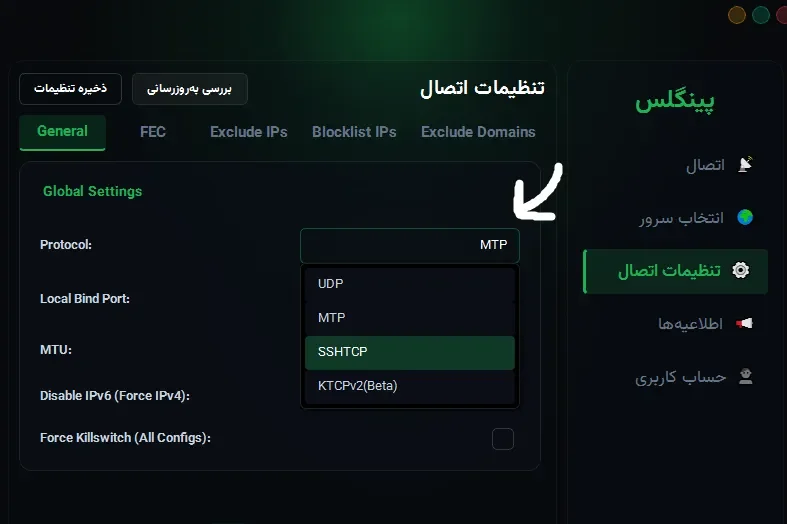
اگر سرور پینگ میده اما هنگام اتصال همچنان مشکل دارید، وقتشه پروتکل رو امتحان کنیم.
وارد «تنظیمات اتصال» بشید و بخش Protocol رو پیدا کنید.
پروتکلهای UDP و MTP رو امتحان کنید.
بعد از هر تغییر حتماً:
قطع اتصال ← تغییر پروتکل ← اتصال مجدد ← تست
ممکنه یک پروتکل روی اینترنت شما عملکرد بهتری داشته باشه.
📉 وصل میشوم، اما پینگ بالا یا Packet Loss دارم
به Pingless وصل شدید و وارد بازی هم میشید، اما پینگ بالاست یا Packet Loss دارید؟
اول باید وضعیت اتصال رو با Pinger بررسی کنید.
📊 تست با Pinger
Pinger رو اجرا کنید.
💡 نکته: هنگام پینگ گرفتن، Pingless باید روشن و متصل باشد تا متوجه بشید هنگام اتصال به Pingless، ارتباط شما با IP و سرور مورد نظر چه وضعیتی داره.
- روی شروع پینگ بزنید.
- حداقل یک دقیقه صبر کنید.
- روی توقف بزنید.
- نتیجه رو بررسی کنید.
اگر در نتیجه تست Packet Loss مشاهده کردید، مقدار آن در نتیجه Pinger مشخص میشود.
🛠️ فعال کردن FEC
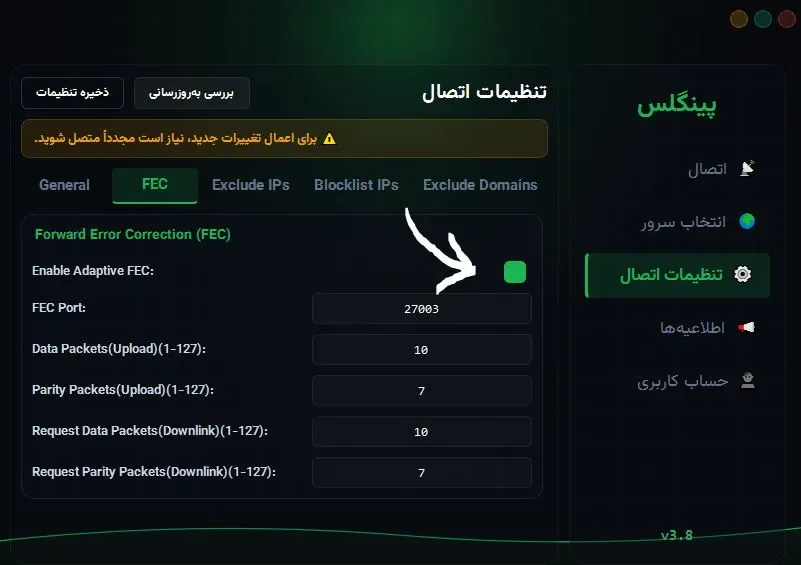
اگر Packet Loss دارید، وارد «تنظیمات اتصال» بشید و گزینه FEC رو فعال کنید.
بعد از فعال کردن FEC:
قطع اتصال ← اتصال مجدد ← تست مجدد با Pinger
FEC میتونه در شرایطی که Packet Loss وجود داره به بهبود پایداری اتصال کمک کنه.
⚠️ توجه: فعال کردن FEC باعث افزایش مصرف اینترنت میشه.
📡 هنوز Packet Loss یا پینگ بالا دارید؟
اگر بعد از فعال کردن FEC همچنان مشکل وجود داشت، یک اینترنت دیگه رو امتحان کنید.
- هاتاسپات یک سیمکارت دیگر
- اینترنت همراه دیگر
- Wi-Fi دیگر
- در صورت امکان اینترنت کابلی
اگر با اینترنت دوم مشکل برطرف شد، احتمالاً مشکل از مسیر یا کیفیت اینترنت قبلی بوده است.
🔄 تغییر پلن یا دیتاسنتر
اگر با یک پلن خاص مشکل دارید، همیشه به این معنی نیست که تمام سرورهای Pingless برای شما مشکل دارند.
از بخش «پلنهای من» میتونید پلن خودتون رو بررسی و در صورت نیاز تغییر بدید.
اگر سروری که استفاده میکنید روی یک دیتاسنتر خاص قرار داره، بهتره سروری از دیتاسنتر متفاوت رو هم امتحان کنید.
گاهی تغییر دیتاسنتر میتونه مسیر ارتباطی متفاوتی برای شما ایجاد کنه.
🆘 چه زمانی تیکت ارسال کنیم؟
اگر تمام مراحل بالا رو انجام دادید و همچنان مشکل وجود داشت، قبل از ارسال تیکت این اطلاعات رو آماده کنید:
- نوع اینترنتی که استفاده میکنید
- نام پلن و سرور
- پروتکلهایی که تست کردید
- نتیجه تست Pinger
- وضعیت Packet Loss
- اینکه FEC فعال بوده یا خیر
- اینکه با اینترنت دیگری هم تست کردهاید یا نه
هرچه اطلاعات کاملتری داخل تیکت قرار بدید، بررسی مشکل برای تیم پشتیبانی سریعتر و دقیقتر انجام میشه.
🚀 چکلیست سریع عیبیابی
اگر حوصله خوندن کل مقاله رو ندارید، این مسیر رو دنبال کنید:
- اتصال به سرور رو بررسی کنید.
- با Pinger سرور رو تست کنید.
- Protocol رو تغییر بدید.
- اتصال رو قطع و دوباره وصل کنید.
- Packet Loss رو با Pinger بررسی کنید.
- در صورت وجود Packet Loss، FEC رو فعال کنید.
- یک اینترنت دیگه رو امتحان کنید.
- در صورت نیاز پلن یا دیتاسنتر رو تغییر بدید.
- اگر مشکل همچنان باقی بود، تیکت ارسال کنید.
❤️ در نهایت...
استفاده از Pingless قرار نیست پیچیده باشه. در بیشتر مواقع، با چند بررسی ساده میتونید متوجه بشید مشکل از سرور، پروتکل، اینترنت یا Packet Loss هست.
پس قبل از ارسال تیکت، چند دقیقه برای انجام مراحل این راهنما وقت بذارید.
و اگر همچنان مشکلی باقی موند، تیم پشتیبانی Pingless در کنارتونه.
🎮 اتصال بهتر، بازی روانتر.
