
آموزش کامل FEC؛ راهکاری برای کاهش Packet Loss و افزایش پایداری اتصال
گاهی سرعت اینترنت مناسب است، اما هنگام بازی آنلاین، تماس تصویری یا دانلود فایل با مشکل مواجه میشوید. ممکن است بازی دچار لگ شود، تماسهای صوتی قطع و وصل شوند یا دانلودها بدون دلیل متوقف شوند. در بسیاری از این شرایط، مشکل از سرعت اینترنت نیست؛ بلکه بخشی از اطلاعات در مسیر انتقال از بین میروند. این اتفاق با نام Packet Loss یا پکت لاست شناخته میشود.
برای کاهش این مشکل، قابلیتی به نام FEC (Forward Error Correction) در نرمافزار Pingless قرار گرفته است. این قابلیت با ارسال اطلاعات کمکی در کنار دادههای اصلی، احتمال از بین رفتن اطلاعات را کاهش میدهد و باعث میشود ارتباط پایدارتر باشد.
FEC چگونه کار میکند؟
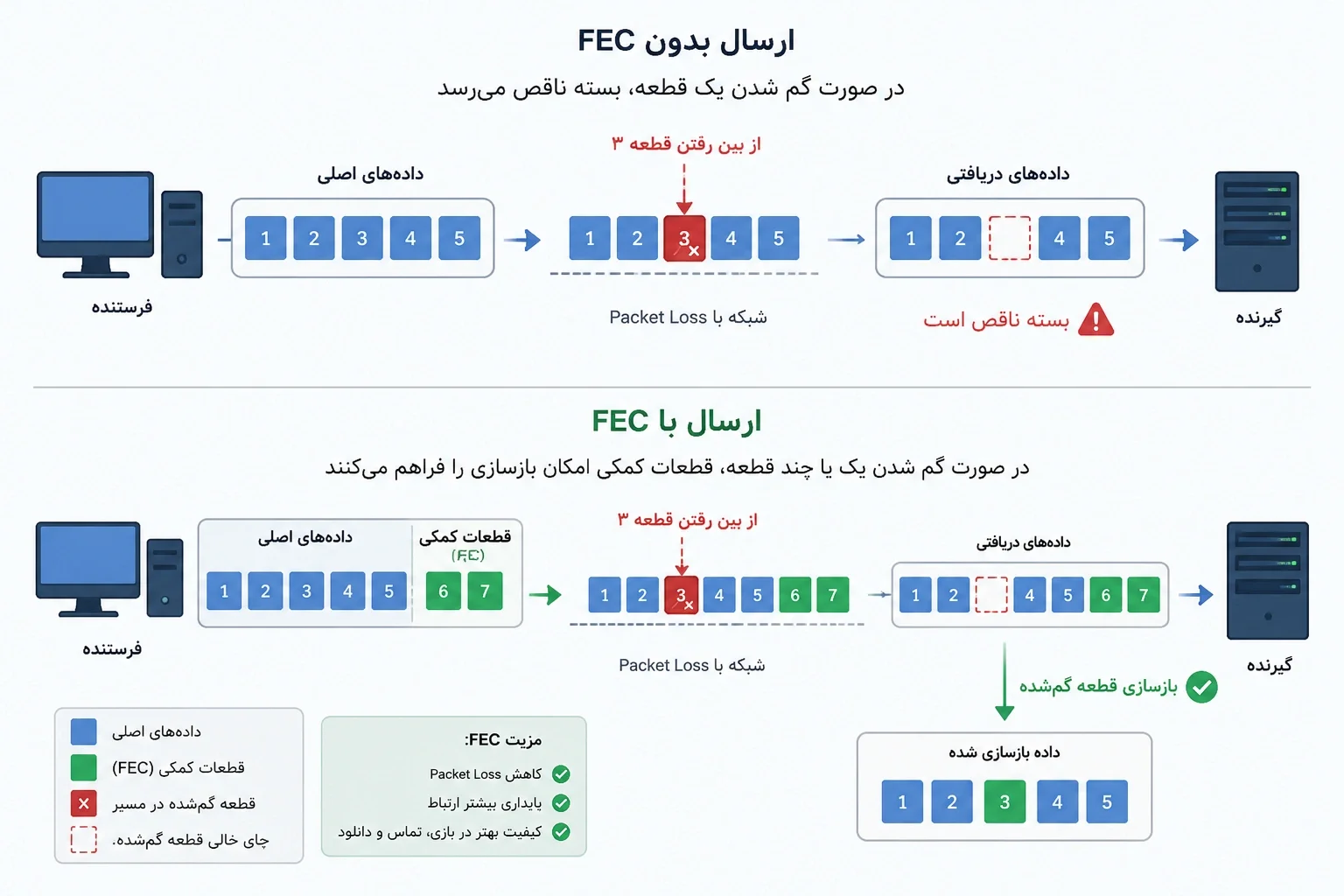
فرض کنید میخواهید یک بسته شامل چند قطعه مهم را برای شخصی ارسال کنید. اگر یکی از قطعات در مسیر گم شود، کل بسته ناقص خواهد بود. FEC هنگام ارسال، چند قطعه کمکی نیز همراه اطلاعات ارسال میکند تا اگر بخشی از دادهها در مسیر از بین رفت، امکان بازسازی آنها وجود داشته باشد.
به همین دلیل در شبکههایی که Packet Loss وجود دارد، فعال بودن FEC میتواند کیفیت ارتباط را به شکل محسوسی بهتر کند.
چه زمانی FEC را فعال کنیم؟
فعال کردن FEC زمانی پیشنهاد میشود که با برنامه Pinger یا سایر ابزارهای بررسی شبکه متوجه وجود Packet Loss شده باشید یا با مشکلاتی مانند موارد زیر روبهرو شوید:
آموزش کار با برنامه پینگر کلیک کنید
- لگ در بازیهای آنلاین
- توقف دانلودها
- نوسان کیفیت اتصال
- پکت لاست بیشتر از حد معمول
- دیکسانکت شدن از گیم
اگر اینترنت شما پایدار است و Packet Loss مشاهده نمیکنید، نیازی به فعال کردن FEC نخواهید داشت.
آموزش فعال کردن FEC
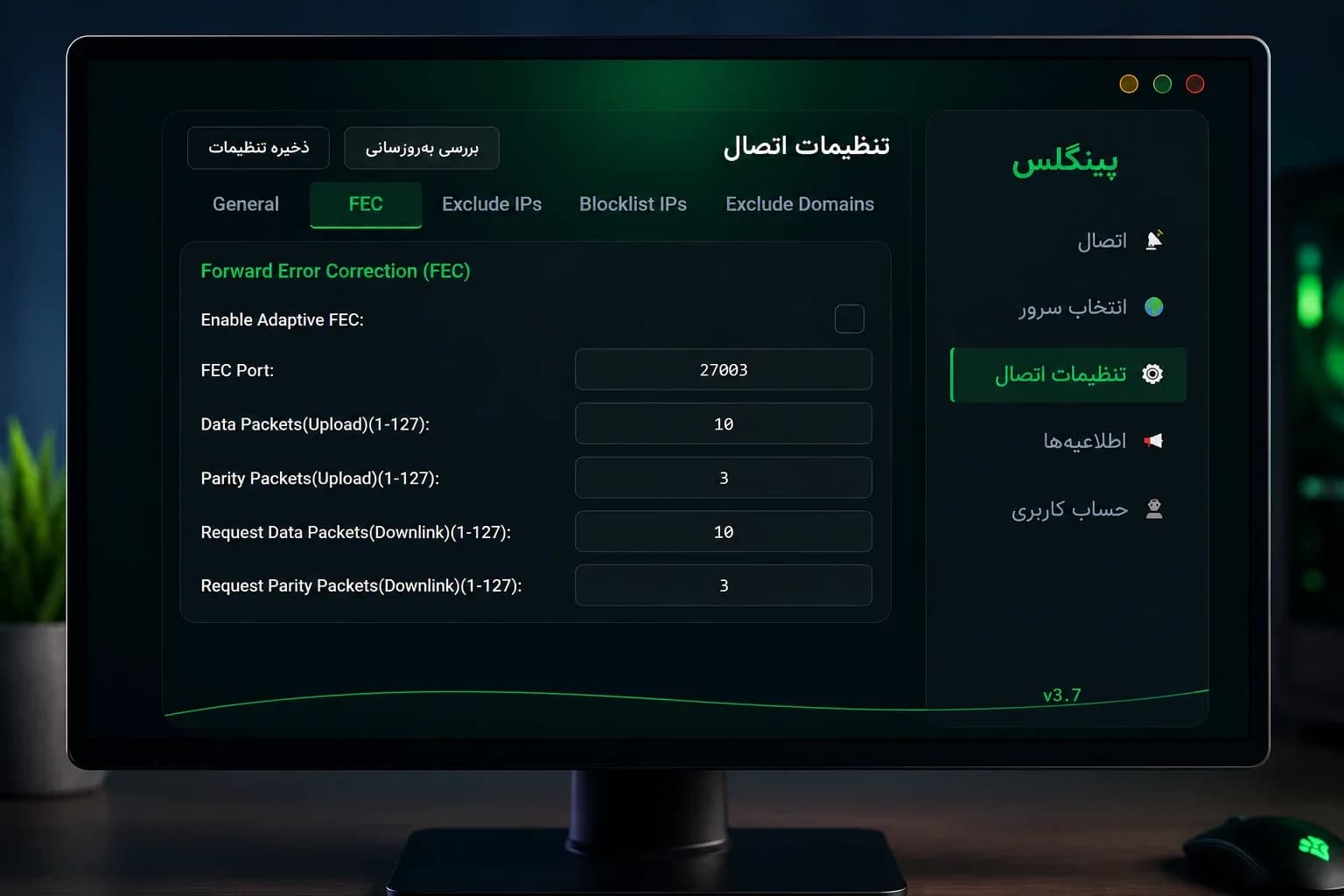
- از منوی تنظیمات اتصال وارد بخش FEC شوید.
- گزینه Enable Adaptive FEC را فعال کنید.
- تنظیمات را ذخیره کنید.
- اتصال را یکبار قطع و دوباره متصل (Reconnect) کنید.
- حدود پنج دقیقه از اینترنت استفاده کنید یا با نرمافزار Pinger از سرور تست، پینگ بگیرید تا الگوریتم Adaptive FEC شرایط شبکه را بررسی کند.
در این مدت بهتر است تنظیمات را تغییر ندهید تا فرآیند تنظیم خودکار بهدرستی انجام شود.
FEC Port چیست؟
FEC Port شماره پورتی است که قابلیت FEC برای تبادل اطلاعات از آن استفاده میکند. در شرایط عادی نیازی به تغییر این مقدار وجود ندارد و پیشنهاد میشود آن را روی مقدار پیشفرض باقی بگذارید، مگر اینکه پشتیبانی مقدار دیگری را اعلام کرده باشد.
چهار عدد موجود در تنظیمات FEC چه کاربردی دارند؟
در بخش FEC چهار عدد مشاهده میکنید. دو مقدار اول مربوط به ارسال اطلاعات (Upload) و دو مقدار دوم مربوط به دریافت اطلاعات (Download) هستند.
این مقادیر مشخص میکنند FEC با چه شدتی فرآیند اصلاح خطا را انجام دهد. هرچه میزان اصلاح خطا بیشتر باشد، ارتباط در برابر Packet Loss مقاومتر خواهد شد، اما در مقابل مقدار کمی مصرف پهنای باند نیز افزایش پیدا میکند.
در بیشتر موارد نیازی به تغییر این اعداد نیست و مقادیر پیشفرض بهترین عملکرد را برای اکثر کاربران فراهم میکنند.
اعداد پیشنهادی به ترتیب از بالا به پایین
اعداد پیشنهادی (از سمت چپ بخوانید):
10-7-10-7
10-8-10-8
10-9-10-9
10-10-10-10
10-12-10-12
آیا تغییر این اعداد باعث بهتر شدن اینترنت میشود؟
خیر. افزایش یا کاهش این مقادیر همیشه به معنی عملکرد بهتر نیست. اگر بدون آگاهی آنها را تغییر دهید، ممکن است مصرف اینترنت افزایش پیدا کند یا حتی نتیجه مطلوبی دریافت نکنید.
به همین دلیل توصیه میشود تنها در صورتی این مقادیر را تغییر دهید که تیم پشتیبانی بر اساس نتیجه تستهای شما در نرم افزار پینگر که در بخش دانلود اپیکیشن سایت موجود است، مقدار مشخصی را پیشنهاد کرده باشد.
بعد از فعال کردن FEC چه انتظاری داشته باشیم؟
اگر مشکل ارتباط شما ناشی از Packet Loss باشد، معمولاً پس از فعال شدن FEC و گذشت چند دقیقه، کیفیت اتصال بهتر خواهد شد. این بهبود میتواند به صورت کاهش لگ، پایدارتر شدن تماسهای اینترنتی، کمتر شدن قطعیهای لحظهای و کاهش Packet Loss خود را نشان دهد.
البته اگر منشأ مشکل از مودم، کیفیت خط یا شرکت ارائهدهنده اینترنت (ISP) باشد، FEC نمیتواند تمام مشکلات را برطرف کند و لازم است ابتدا آن موارد بررسی شوند.
سوالات متداول
آیا FEC سرعت اینترنت را افزایش میدهد؟
خیر. وظیفه FEC افزایش سرعت نیست؛ بلکه با کاهش خطاهای انتقال، کیفیت و پایداری ارتباط را بهبود میبخشد.
آیا فعال بودن FEC مصرف اینترنت را بیشتر میکند؟
بله. به دلیل ارسال اطلاعات کمکی، مقدار کمی مصرف ترافیک افزایش پیدا میکند؛ اما بستگی به تنظیماتی دارد که شما اعمال کرده باشید برای مثال اعداد پیشنهادی 10-10-10-10 مصرف دوبرابری دارد.
آیا لازم است همیشه FEC فعال باشد؟
خیر. اگر اتصال شما پایدار است و Packet Loss ندارید، بهتر است از تنظیمات پیشفرض استفاده کنید و تنها در صورت نیاز، FEC را فعال نمایید.
از کجا بفهمم باید FEC را فعال کنم؟
ابتدا با نرمافزار Pinger وضعیت اتصال خود را بررسی کنید. اگر نتیجه تست نشاندهنده Packet Loss یا ناپایداری ارتباط بود، میتوانید FEC را در بخش تنطیمات اتصال نرم افزار پینگلس فعال کنید تا کیفیت ارتباط بهبود پیدا کند.