
راهنمای کامل راهاندازی و رفع مشکلات پینگلس
لطفاً قبل از ارسال تیکت عجله نکنید. تقریباً تمام مشکلات رایج با چند مرحله ساده قابل بررسی و برطرف شدن هستند.
اگر مراحل خرید و راهاندازی را قبلاً انجام دادهاید، مستقیماً به بخش «مشکلات رایج» مراجعه کنید.
نکته مهم: حتی اگر قبلاً همین مشکل را داشتهاید و با روشی برطرف شده است، باز هم لازم است تمام مراحل این راهنما را از ابتدا انجام دهید. شرایط اینترنت، سرور و تنظیمات ممکن است نسبت به گذشته تغییر کرده باشند.
آیا پینگلس فقط برای ویندوز طراحی شده است؟
بله؛ در حال حاضر تنها سیستمعاملی که پینگلس روی آن جواب میدهد ویندوز میباشد.
آیا امکان تهیه تست وجود دارد؟
خیر؛ متأسفانه امکان ارائه تست وجود ندارد. با این حال میتوانید وضعیت سرورها و شبکه اینترنت خودتان را تست بگیرید.
قبل از خرید میتوانید:
کیفیت اینترنت خود را با نرمافزار پینگر بررسی کنید.
در ادامه این راهنما نحوه استفاده از نرمافزار پینگر به طور کامل آموزش داده شده است.
آیا امکان برداشت مبلغ شارژ شده از کیف پول پینگلس وجود دارد؟ خیر
آموزش خرید سرویس
ابتدا وارد سایت پینگلس شوید. (در ورود اول راهنماییهای لازم توسط خود سایت به شما داده میشود.)
برای خرید لازم است ابتدا کیف پول خود را شارژ کنید.
حداقل مبلغ شارژ کیف پول ۵۰ هزار تومان است.
قبل از شارژ نیز میتوانید وضعیت و کیفیت سرورهای موجود را بررسی کنید.
چرا قیمت سرورها با هم متفاوت است؟

دلیل تفاوت قیمت، مدت زمان تضمین ادامه فعالیت سرور است.
زمانی که یک سرور تهیه میشود، مدت مشخصی تضمین تمدید دارد. اگر تعداد تمدیدهای کاربران آن سرور مناسب باشد، همان سرور دوباره تمدید خواهد شد.
به همین دلیل ممکن است قیمت سرورها با یکدیگر متفاوت باشد.
هنگام خرید به چه چیزی توجه کنیم؟
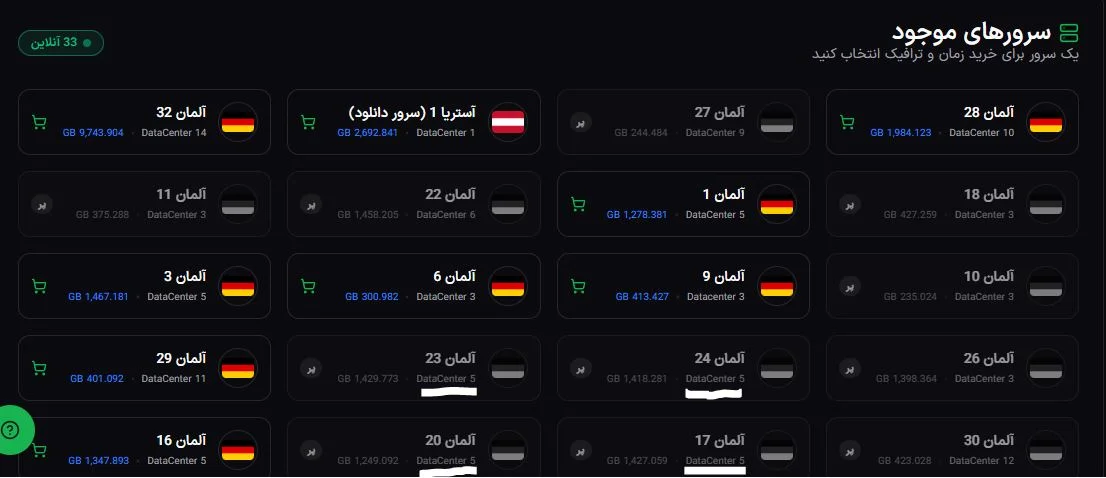 بسیاری از کاربران فقط به شماره سرور توجه میکنند، در حالی که مهمترین مورد، دیتاسنتر سرور است.
برای مثال: آلمان ۱۲، آلمان ۲۴ و آلمان ۱۵ هر سه روی یک دیتاسنتر قرار دارند.
اگر آلمان ۱۲ برای اینترنت شما مناسب نبود، خرید آلمان ۲۴ یا آلمان ۱۵ نیز احتمالاً نتیجه متفاوتی نخواهد داشت؛ زیرا همگی روی یک دیتاسنتر قرار دارند.
در این شرایط بهتر است سروری از دیتاسنتر دیگری انتخاب کنید.
آموزش راهاندازی پینگلس
پس از خرید، وارد بخش پلنهای من شوید.
کانفیگ خریداریشده شما در این بخش نمایش داده میشود.
سپس وارد بخش دانلود اپلیکیشن شوید.
پینگلس (pingless)
پینگر (pinger)
هر دو برنامه را دانلود و نصب کنید.
نکته: نرمافزار پینگر هنگام عیبیابی ضروری است؛ بنابراین حتماً آن را نصب کنید.
اتصال به سرویس
پس از اجرای برنامه پینگلس دو روش برای ورود وجود دارد:
ورود خودکار
ورود دستی
اگر ورود خودکار انجام نشد:
ورود دستی را انتخاب کنید.
وارد بخش پلنهای من شوید.
فایل کانفیگ بدون IPv6 را دانلود کنید.
وارد بخش سرورها شوید.
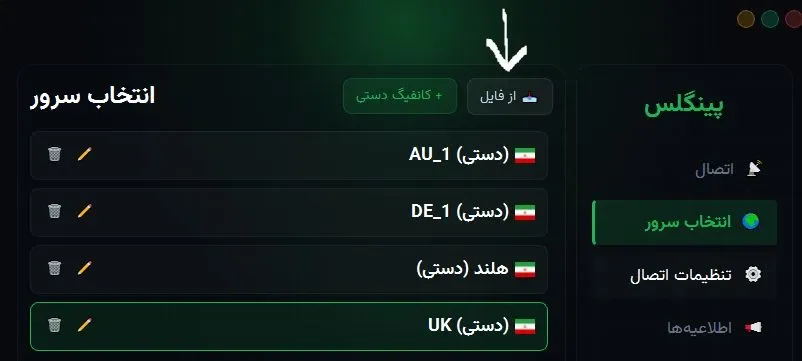
گزینه افزودن از طریق فایل را انتخاب کنید.
فایل دانلودشده را وارد برنامه کنید.
روی اتصال کلیک کنید.
تبریک! اکنون به سرویس متصل شدهاید.
مشکلات رایج
اتصال ناپایدار است
این مهمترین بخش راهنماست.
در تنظیمات اتصال گزینهای به نام Protocol وجود دارد.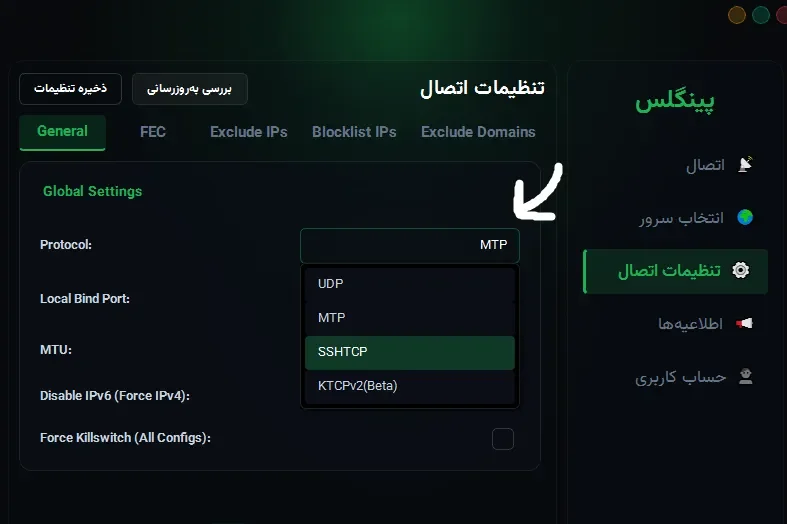
اگر اتصال شما:
ناپایدار است
قطع و وصل میشود
کیفیت مناسبی ندارد
پروتکلهای مختلف را امتحان کنید.
نکته بسیار مهم: بعد از هر تغییر، باید اتصال را یکبار قطع و دوباره وصل کنید تا تنظیمات جدید اعمال شوند.
سپس با نرمافزار پینگر دوباره تست بگیرید.
مشکل موقتی از ISP (سرویسدهنده اینترنت)
در برخی ساعات روز، بهویژه در ساعات اوج مصرف، ممکن است اینترنت ناپایدار شود. این مشکل بیشتر در مناطق شلوغ و برای اینترنتهای همراه (مانند ایرانسل، همراه اول و...) اتفاق میافتد، چرا که از ارتباط بیسیم استفاده میکنند.
اگر در ساعات غیر شلوغی نیز اتصال پایدار نیست، مراحل زیر را دنبال کنید:
- گوشی خود را یکبار روی حالت هواپیما قرار دهید (یا آن را ریستارت کنید).
- حدود ۵ دقیقه صبر کنید و سپس حالت هواپیما را غیرفعال کنید.
- دستگاه را در محلی قرار دهید که آنتندهی کامل داشته باشد.
- در صورت امکان، اتصال اینترنت سیمی (کابل) را بهجای Wi-Fi امتحان کنید.
آموزش تست با نرمافزار پینگر
پس از اتصال به پینگلس:
نرمافزار پینگر را اجرا کنید.
روی شروع پینگ کلیک کنید.
یک دقیقه صبر کنید.
روی توقف کلیک کنید.
اکنون نتیجه تست را بررسی کنید. برای مشاهده آموزش کامل برنامه پینگر کلیک کنید.
اگر خط قرمز مشاهده کردید
وجود خط قرمز یعنی اینترنت شما دارای Packet Loss (پکت لاست) است.
در بالای برنامه مقدار بستههای گمشده نمایش داده میشود که همان درصد Packet Loss است.
اگر Packet Loss حدود ۶٪ باشد
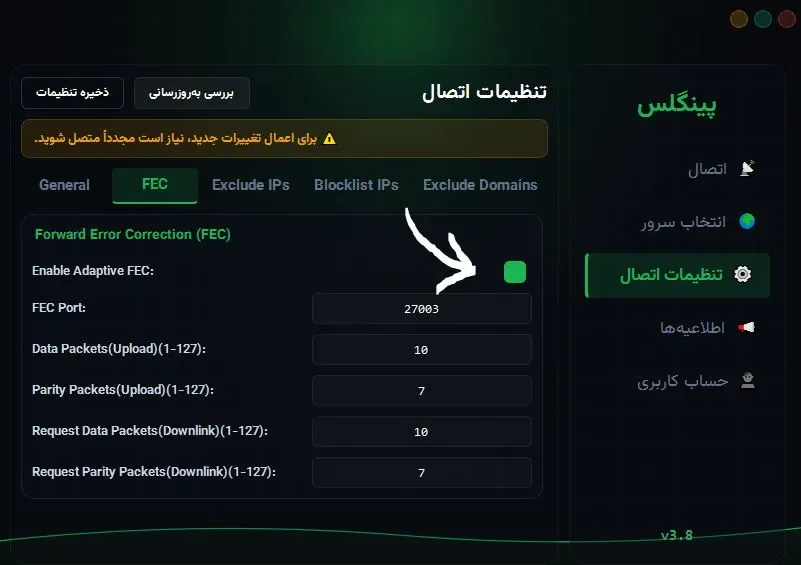
وارد تنظیمات اتصال شوید و گزینه FEC را فعال کنید.
سپس:
اتصال را قطع کنید.
دوباره متصل شوید.
مجدداً با پینگر حداقل یک دقیقه تست بگیرید.
اگر Packet Loss بیشتر از ۶٪ باشد
ابتدا گزینه FEC را فعال کنید.
نکته بسیار مهم
پس از هر تغییر کوچک باید این سه مرحله انجام شوند:
اتصال پینگلس را قطع کنید.
دوباره متصل شوید.
با نرمافزار پینگر حداقل یک دقیقه تست بگیرید.
در غیر این صورت نتیجه تست معتبر نخواهد بود.
اگر همچنان مشکل برطرف نشد
اگر تمام مراحل بالا را انجام دادید اما مشکل همچنان باقی بود:
سرویس را با اینترنتهای مختلف امتحان کنید (همراه اول، ایرانسل، وایفای و...).
اگر مشکل همچنان وجود داشت، وارد بخش پلنهای من شوید.
گزینه استرداد وجه را انتخاب کنید.
این بار سروری از دیتاسنتر متفاوت خریداری کنید.
اگر پس از انجام تمام این مراحل همچنان مشکل حل نشد، لطفاً تیکت ارسال کنید و موارد زیر را توضیح دهید:
از چه اینترنتی استفاده کردهاید.
چه سروری تهیه کردهاید.
چه پروتکلهایی را تست کردهاید.
نتیجه تست نرمافزار پینگر چه بوده است.
آیا FEC را فعال کردهاید یا خیر.
با ارسال این اطلاعات، تیم پشتیبانی سریعتر میتواند مشکل شما را بررسی و برطرف کند.